
O Google Drive é um serviço de armazenamento em nuvem do Google que facilita a vida de todos nós. Por meio dele, é possível guardar 15GB de arquivos de graça, que podem variar entre fotos, vídeos, documentos, planilhas e muito mais.
O melhor é que é possível acessá-lo de qualquer smartphone, computador ou tablet com a sua conta Google, tornando o seu uso muito prático no dia a dia.
E se o espaço gratuito não for suficiente, você ainda pode adquirir mais espaço fazendo uma assinatura. O preço vai depender da escolha do seu plano, mas os valores costumam variar, com alternativas para todos os bolsos.
Quer saber tudo sobre como usar o Google Drive? Então, olha as dicas que a gente preparou para você!
O que é Google Drive?
Como já dissemos, o Google Drive é o serviço de armazenamento na nuvem do Google, oferecido tanto em modalidade gratuita como em planos por assinatura.
Assim como seus concorrentes, o Drive permite que o usuário faça upload e armazene arquivos, e acesse de qualquer lugar, desde que tenha acesso à Internet.
O principal destaque sobre o serviço é a possibilidade de liberar espaço em seus dispositivos locais. Em vez de consumir memória para guardar fotos no celular, o usuário pode deixa-las todas na plataforma, liberando o espaço local, por exemplo.
O Google Drive faz mais do que guardar seus documentos de maneira organizada e acessível, já que ele é responsável também por manter seus arquivos sincronizados entre diferentes máquinas e a internet.
Isso quer dizer que em qualquer máquina que você acesse, seja computador, tablet ou smartphone, se você tiver conexão com a internet, seus documentos estarão lá.
Além disso, ele não apenas deixa seus arquivos disponíveis, mas você também tem a possibilidade de compartilhá-los para que outras pessoas colaborem com ele, sempre tendo a versão mais recente no Google Drive.
Para que serve o Google Drive?
Além de guardar arquivos na nuvem, o Google Drive agrega algumas funcionalidades extras e importantes como fazer backup automático
Para isso, é possível instalar o app no seu dispositivo e configurar pastas e arquivos para serem sempre atualizadas na nuvem, de forma a garantir a segurança dos seus arquivos, mesmo que algo aconteça com seu computador ou celular.

Outra função importante do Drive é o compartilhamento de arquivos, já que é possível gerar links e estabelecer níveis de permissão para que terceiros tenham acesso a arquivos enviados ao Drive.
O nível de permissão pode ser totalmente público, e nesse caso a pessoa com um link tem acesso ao material.
Também existe a possibilidade de um acesso mais restrito, em que é preciso convite e autorização explicita de acesso.
Além disso, o Google Drive permite edição colaborativa de arquivos. Se o usuário quiser, pode convidar pessoas para trabalhar em um arquivo ao mesmo tempo, por meio de links.
Os arquivos podem ser editados e visualizados em tempo real, e ainda é possível se comunicar por um chat incluso na plataforma.
Plataformas
O Google Drive pode ser executado em qualquer plataforma com acesso à Internet.
Existe o recurso de se instalar aplicativos em computadores de mesa com Windows e MacOS para controlar rotinas, mas também é possível interagir com o Google Drive por meio do navegador, acessando drive.google.com.
Além disso, o usuário consegue instalar aplicativos próprios para Android e iOS que, em geral, oferecem as mesmas funcionalidades presentes na versão desktop.
Planos pagos e gratuito
O Google Drive possui um plano gratuito e três opções de planos pagos.
O plano gratuito tem 15 GB de espaço no serviço, entretanto, parte desse total pode ser consumida com o armazenamento de seus e-mails e outros dados que fazem parte do seu uso de serviços do Google.
Os outros três planos comercializados são de R$ 6,99 mês (R$ 69,99 ao ano) para contratar 100 GB, R$ 9,99 mensais (ou R$ 99,99 por ano) para 200 GB e R$ 34,99 de mensalidade (R$ 349,99 ao ano) para garantir 2 TB de espaço.
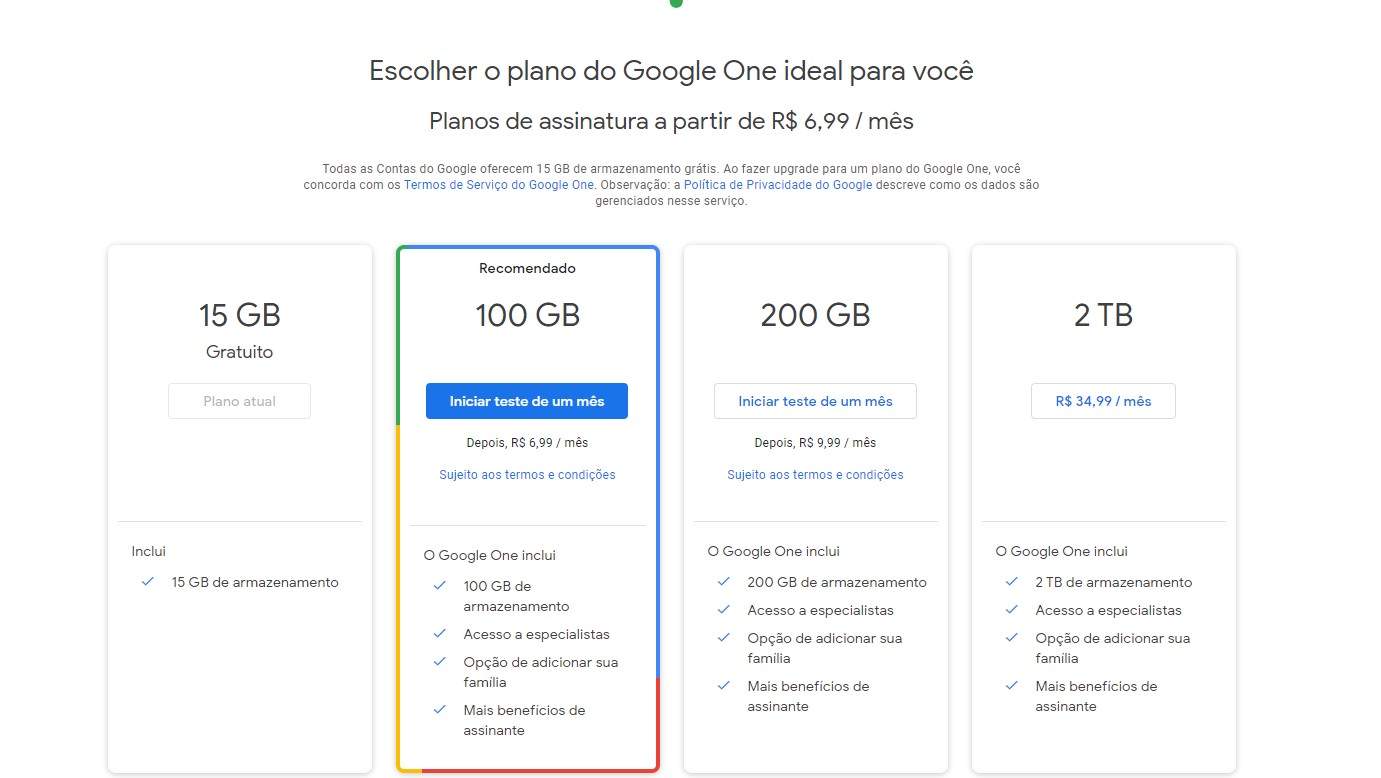
Os planos do Google Drive custam entre R$ 6,99 e R$ 34,99 mensais (Fonte: Divulgação/Google)
Além do espaço, esses pacotes trazem vantagem como acesso a técnicos de suporte, possibilidade de compartilhamento do plano entre cinco pessoas, além de vantagens como descontos em hotéis e vantagens do gênero, além de créditos para usar na Google Play Store.
Diferença entre o Google Drive e o Google One
Ao contratar espaço de armazenamento extra em qualquer plano e por qualquer período, o serviço passa a se chamar Google One.
Além da diferença de nome, a mudança também envolve benefícios extras e exclusividade das modalidades pagas.
Apesar da mudança de nomenclatura, o funcionamento do serviço segue inalterado e o usuário interage com a plataforma das mesmas formas.
O que mais posso fazer com o Google Drive?
Armazenar seus documentos na nuvem e usar o Google Drive é bastante simples.
São duas as formas principais, você podendo escolher entre acessar via desktop ou via aplicativo. Algo comum entre esses dois modos, você precisa ter uma conta no Google.
Vamos falar mais sobre isso a seguir.
Acessando o Drive via Desktop
Para acessar via cliente web, basta digitar na barra de endereços do seu navegador o endereço do Google Drive.
O Google Drive tem boa compatibilidade com os navegadores mais populares, como Firefox, Chrome, Safari e Internet Explorer. Caso opte por algum que não está nessa lista, ainda será possível acessar seus documentos, mas com funções limitadas.
Upload de Arquivos
No Google Drive, no menu à esquerda, clique em “novo” e selecione para fazer upload de um arquivo ou de uma pasta. Além de upload, você pode editar, compartilhar e visualizar arquivos no Google Drive.
Lembre-se que quando você faz o upload de um arquivo para o Google Drive, ele ocupa espaço no seu Drive, mesmo se feito para uma pasta pertencente a outra pessoa.
É possível fazer upload de documentos, imagens, áudio e vídeo.
Você precisa apenas selecionar os arquivos desejados e arrastá-los para o Google Drive. Lá você pode organizá-los da maneira que preferir, colocando em pastas ou renomeando o arquivo.
Download de Arquivos
Mesmo que seja o ideal manter seus arquivos sempre na nuvem, eventualmente você precisará baixá-los para algum evento ou compromisso.
Isso não é problema já que seus documentos não ficam “presos” na ferramenta.
Você pode fazer o download de seus arquivos no Google Drive de maneira muito simples.
Acesse o aplicativo no seu desktop, via web ou mobile. Clique no arquivo que precisa ser baixado.
Na web ou desktop, para fazer o download de vários arquivos, basta pressionar Shift ou Ctrl e, ao mesmo tempo, clique nos outros arquivos.
A última ação requerida é clicar com o botão direito no arquivo e aí então clicar em “Fazer download”. Em instantes, seu documento já estará disponível.

Compartilhando Arquivos e Pastas
Precisa compartilhar um único arquivo ou pasta? Use o Google Drive.
Em seu computador, acesse o Google Drive e em seguida, o menu de Documentos, Planilhas ou Apresentações Google.
Clique no arquivo que você quer compartilhar e então clique em “Compartilhar”. Você vai receber um link, que pode ser acessado por qualquer um que tenha acesso a ele.
Assim, você repassa o link para a pessoa que precisa visualizar ou editar o documento e ela pode acessá-lo de onde estiver. Sem senhas, sem pen-drives ou similares.
Nos aplicativos para celular, o mecanismo é parecido. A única diferença é que ao abrir o menu “Documentos, Planilhas ou Apresentações Google” você deve tocar em “Mais” e aí então optar por “Adicionar pessoas” no menu a seguir.
Compartilhando o Acesso Com Terceiros
Além de poder compartilhar seu arquivo via link, você também pode enviar diretamente para as pessoas, que o receberão via e-mail.
Acessando o menu compartilhar, vá em “Pessoas” e digite o endereço de e-mail do usuário com quem você quer compartilhar.
Um detalhe importante é que, caso você compartilhe o documento com um endereço de e-mail que não seja de uma conta do Google, o usuário só poderá visualizar o arquivo, sem poder editá-lo.
Organizando o Seu Drive
Ter todo o tipo de documento e arquivo no Google Drive é ótimo para praticidade do seu negócio, mas você precisa ir além disso para tornar essa ferramenta realmente útil.
É preciso ter algum tipo de organização, e você precisa ser prático.
A boa notícia é que é bem fácil organizar seus arquivos no Google Drive.
Para facilitar a localização dos seus arquivos e seus compartilhamentos, você pode organizar seus documentos em pastas no Google Drive.
E essa organização pode ser feita na na web ou no mobile, porque o Google Drive sincroniza e atualiza suas alterações para todos os sistemas.

Criando um arquivo no Drive
Para criar uma pasta, basta ir no menu “Novo” e, em seguida, em “Pasta” no Google Drive. Você deve escolher um nome para a pasta e então clicar em “criar”.
Para mover os documentos para as pastas, basta clicar no arquivo e arrastar até a pasta desejada, ou clicar com o botão direito e selecionar “mover para…”, escolhendo então a pasta destino.
Você também pode criar subpastas dentro das pastas principais e distribuir seus arquivos nas pastas que escolher.
Assim, com pouco tempo dedicado, você consegue manter seus documentos em ordem e ter acesso a eles de maneira muito mais prática e ordenada.
Alterando o Layout
Agora que você já aprendeu a organizar seus documentos em pastas no Google Drive, é hora de aprimorar ainda mais essa organização.
Você pode atribuir às pastas cores diferentes e deixar tudo visualmente mais interessante, além de mais organizado.
Para tanto, é só clicar com o botão direito do mouse na pasta e escolher “alterar cor”. Isso ajuda muito na hora de identificar as pastas, ainda mais se você optar por um esquema de usar a mesma cor para pastas de assuntos semelhantes, por exemplo.
Garanta sua segurança com autenticação de dois fatores
E então você colocou todos os seus documentos, arquivos, fotos, imagens, planilhas e vídeos importantes no Google Drive.
Ótimo. Já ficou claro que é uma ferramenta muito segura, você realmente pode confiar.
No entanto, você também precisa fazer a sua parte.
Não dá para colocar toda a sua vida em um aplicativo e usar uma senha fraca e de fácil identificação.
Você ficaria espantado com a quantidade de pessoas que usam senhas fáceis de serem descobertas, como data do nascimento, time de futebol favorito ou nome da esposa.
Para não correr esse risco, em primeiro lugar, use senhas fortes.
Para isso, o Google ajuda você a tornar seus documentos ainda mais protegidos com a autenticação em dois fatores.
Ao configurar essa autenticação, quando você for acessar a sua conta, além da sua senha, também será exigido um fator a mais para reconhecimento.
Com esse método em duas etapas, você fica à salvo de ter sua conta invadida.
Adicione Comentários Para Outros Usuários
No Google Drive você vai além de hospedar documentos e compartilhá-los com seus contatos.
O mais interessante e que torna tudo mais colaborativo é que você pode deixar comentários nos documentos para outros usuários.
Desse modo, é possível dar feedbacks, dicas e realmente gerar uma conversa sobre o conteúdo que está sendo produzido e compartilhado entre você e seus contatos.
No computador, abra o documento, planilha ou apresentação desejada. Destaque o texto, imagens, células ou slides onde quer comentar.
Para adicionar seu comentário, na barra de ferramentas, clique em “Adicionar Comentário”.
A partir daí, é só digitar seu comentário e clicar em “Comentar” para que ele fique salvo e disponível para quem mais visualizar o arquivo.
Viu só quanta coisa dá para fazer com o Google Drive? Caso você tenha alguma dúvida sobre esse assunto, não deixe de comentar ao final da página. Aproveite e leia os outros artigos do meu blog.
Você também pode visitar as minhas redes sociais:
twitter.com/Rose_Moraes_PO;
instagram.com/rosemoraes_personalorganizer;
facebook.com/personalorganizer.rosemoraes/